한국어 | English
DrumPen 사용 설명서 (베타)
찍으면 바로 악보! 곡 전체를 가사까지 한 번에! 인쇄부터 재생까지!
이 설명서는 PC 브라우저(Chrome·Edge 권장) 기준입니다. 태블릿에서 다른 점은 11. 태블릿에서 쓰기, 폰은 12. 폰에서 쓰기에 모았습니다.
1. 시작하기
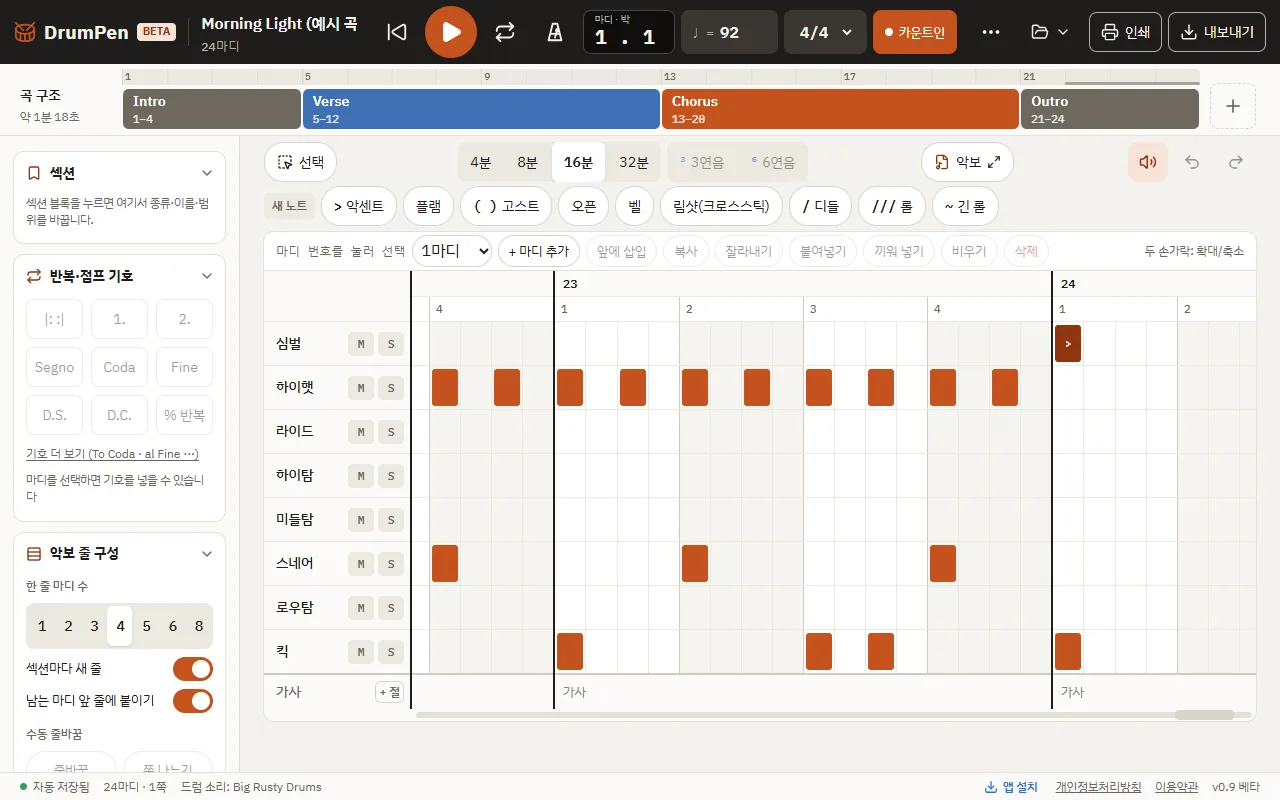
화면 구성
| 위치 | 하는 일 |
|---|---|
| 맨 위 막대 | 곡 제목, 재생·정지, 구간 재생, 메트로놈, 템포, 박자, 카운트인, 파일 메뉴, 내보내기 |
| 곡 구조 (섹션 바) | 곡 전체의 섹션(Intro·Verse·Chorus…)과 마디 번호 눈금자 |
| 왼쪽 패널 | 섹션 / 반복·점프 기호 / 악보 줄 구성 / 표기 / 인쇄 크기 |
| 그리드 | 노트를 찍는 곳. 위에서부터 심벌·하이햇·라이드·하이탐·미들탐·스네어·로우탐·킥 |
| 악보 미리보기 | 찍은 노트가 바로 악보로 보이는 곳. 화면 모양 = 인쇄 모양 |
| 맨 아래 막대 | 저장 상태, 마디 수·쪽 수, 파일 저장 상태 (태블릿은 앱 설치도) |
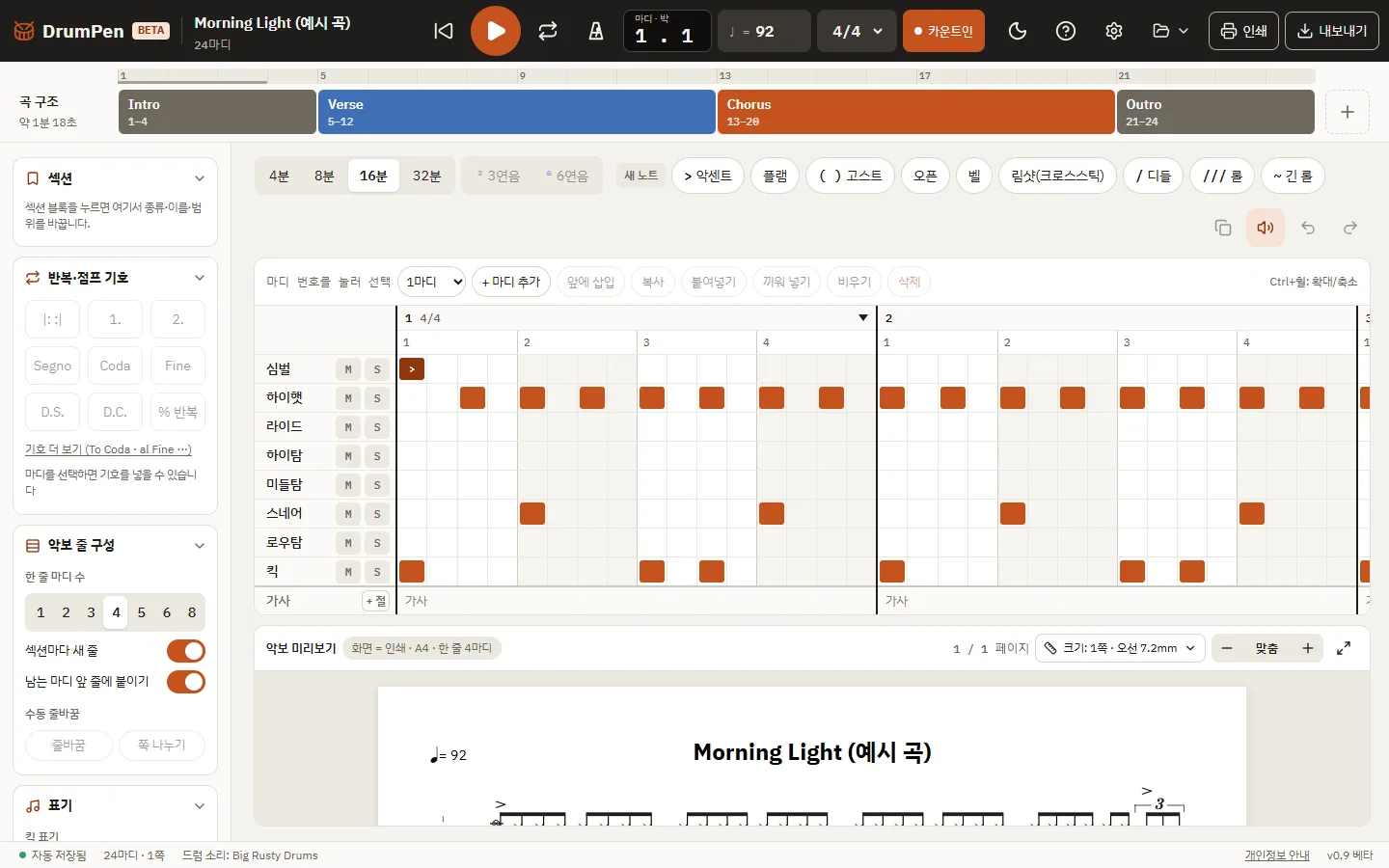
처음 접속하면
환영 화면이 나오고, 예시 곡 "Morning Light"가 열려 있습니다. 둘러보기 시작을 누르면 4단계 둘러보기, 바로 시작하기를 누르면 바로 씁니다. 다시 보려면 맨 위 도움말(?) → 둘러보기 다시 보기. 이 설명서는 도움말(?) → 사용 설명서에서 언제든 열 수 있습니다.
새 곡 만들기
파일 > 새 곡. 제목은 맨 위 왼쪽 곡 제목을 눌러 고칩니다. 템포와 박자는 맨 위 막대에서 정합니다.
2. 노트 입력
- 칸을 누르면 노트가 들어가고, 다시 누르면 지워집니다.
- 단, 노트나 구간이 선택된 상태에서 다른 칸을 누르면 노트는 그대로이고 선택만 그 칸으로 옮겨집니다. 그 칸에 노트를 찍으려면 한 번 더 누르세요.
- 해상도(4분·8분·16분·32분): 그리드 위 버튼 또는 숫자 키 1~4. 칸의 크기만 바뀌고 이미 찍은 노트는 그대로입니다.
- 박 선택: 그리드 위쪽 박 번호를 누르면 그 박(모든 악기)이 선택됩니다. Shift+클릭으로 다음 마디까지 넓힐 수 있고, 선택한 박은 구간 선택처럼 복사·붙여넣기·지우기를 합니다.
- 3연음·6연음: 박마다 일반 / 3연음 / 6연음을 고릅니다. 박을 선택하고 그리드 위 "³ 3연음"(T) 또는 "⁶ 6연음"(Shift+T)을 누르면 선택한 박이 모두 그 연음으로 바뀝니다. 눌려 있는 버튼을 다시 누르면 일반으로. 박 번호를 우클릭해 "일반으로 / 3연음으로 / 6연음으로"를 골라도 됩니다. 박을 선택하지 않았으면 마지막으로 누른 칸의 박이 바뀝니다.
- 칸 수는 고른 대로: 3연음 박은 3칸(8분 셋잇단), 6연음 박은 6칸(16분 6연음) — 해상도(4·8·16·32분)와 상관없습니다. 해상도는 일반 박의 칸만 바꿉니다. 박 번호 옆 ³·⁶로 구분합니다.
- 악보: 3연음 박은 "3", 6연음 박은 "6"으로 묶습니다(6연음 박에 3연음 자리만 찍어도 16분 6연음과 쉼표로).
- 16분 4개를 3연음으로 바꾸는 것처럼 칸에 다 들어가지 않으면 같은 악기의 겹친 노트를 합치고 알려 줍니다. 바로 다시 원래 분할로 돌리면 원래 노트 그대로 돌아옵니다(Ctrl+Z도 됨).
- 6/8·12/8에서는 3연음·6연음을 쓰지 않습니다.
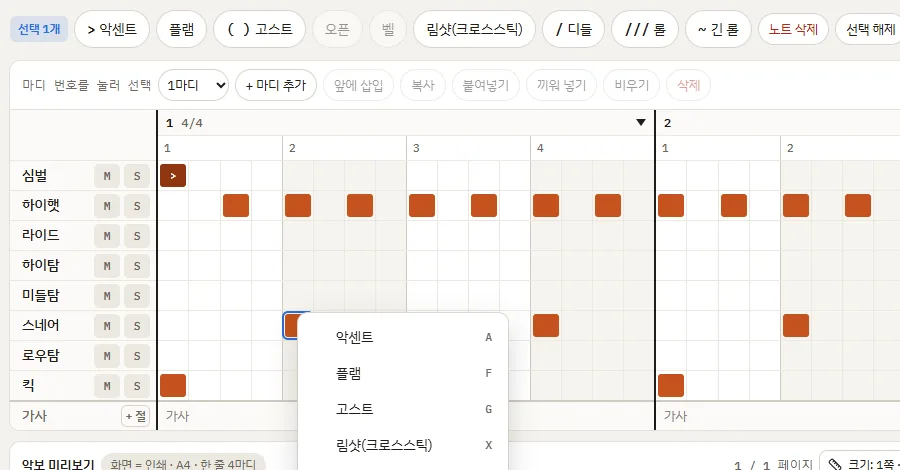
- 악센트·플램·고스트·오픈·벨·림샷(크로스스틱)
- 그리드 위 노트 옵션을 먼저 고르고 칸을 누르면 그 옵션으로 찍힙니다.
- 이미 찍은 노트는 우클릭해서 옵션을 바꿉니다.
- 여러 노트를 한꺼번에: 그리드를 드래그해 구간을 잡거나(박 번호로 박 선택도), 마디 번호로 마디를 고르고 옵션 버튼(또는 단축키 A·O·D 등, 선택 안 우클릭)을 누르면 그 안 노트에 적용됩니다. 오픈은 하이햇에만, 악센트는 모든 악기에. 이미 모두 켜져 있으면 꺼집니다. 쓸 노트가 없으면(예: 하이햇이 없는 구간에서 오픈) 안내만 나옵니다. % 마디 반복 마디는 바뀌지 않습니다.
- 선택은 한 번에 하나만: Ctrl+클릭으로 노트를 고르면 구간·마디 선택은 풀리고, 구간이나 마디를 고르면 노트 선택이 풀립니다. 도구 막대 왼쪽 표시("선택 n개"·"구간 노트 n개"·"마디 노트 n개"·"새 노트")가 지금 옵션이 적용될 곳입니다.
- 오픈은 하이햇, 벨은 라이드, 고스트·림샷은 스네어 전용입니다.
- 디들·롤·긴 롤(모든 악기, 셋 중 하나만)
- 디들(D): 같은 손으로 두 번. 악보는 기둥에 사선 1줄(16분이면 32분 2타), 그리드 표시 "dd".
- 롤(R): 연타. 악보는 기둥에 사선 3줄, 그리드 표시 "///".
- 긴 롤(Shift+R): 음표 위 물결선 ~~~~. 킥을 뺀 다음 타격 직전까지(예: 플로어탐 롤 → 4박 스네어면 4박 직전), 그 마디에 없으면 마디 끝까지 — 마디를 넘지 않습니다. 롤 아래 킥은 그대로 칠 수 있습니다. 그리드에는 "~"와 끝 지점까지 옅은 물결 띠.
- 재생도 그대로: 디들은 2타, 롤·긴 롤은 32분 간격 연타(느린 템포는 더 촘촘히). 플램은 디들과 함께 쓸 수 있고, 롤·긴 롤을 켜면 플램은 꺼집니다.
- M / S(음소거·솔로): 악기 이름 옆 버튼. 재생에서만 쓰이고 악보에는 영향이 없습니다.
- 그리드 확대·축소: Ctrl+마우스 휠.
팁: 칸에 마우스를 올리면 왼쪽 악기 이름과 위쪽 박 번호가 함께 밝아져서, 어느 줄에 찍는지 바로 알 수 있습니다.
3. 마디 다루기
- 마디 번호를 누르면 그 마디가 선택됩니다. Shift+클릭으로 여러 마디를 선택합니다.
- 마디 도구 줄(그리드 위):
- + 마디 추가 / 앞에 삽입: 옆의 개수(1~32마디)만큼 한 번에
- 복사 / 붙여넣기 / 끼워 넣기 / 비우기 / 삭제
- 비우기(Delete): 노트만 지우고 마디는 남깁니다. 마디를 고르고 Delete를 눌러도 비우기입니다.
- 삭제(Ctrl+Delete): 마디 자체를 없애고 뒤 마디가 앞으로 당겨집니다.
- 마디 번호를 우클릭해도 복사 · 잘라내기 · 붙여넣기 아래에 비우기 · 마디 삭제가 있습니다.
- 박자·템포·메모: 선택한 마디에만 따로 지정(곡 중간 박자·템포 변경)
- 마디 복사에는 노트, 가사, % 반복 기호가 함께 복사됩니다. 섹션·도돌이·점프 같은 곡 흐름 정보는 복사되지 않습니다.
4. 구간 선택과 복사
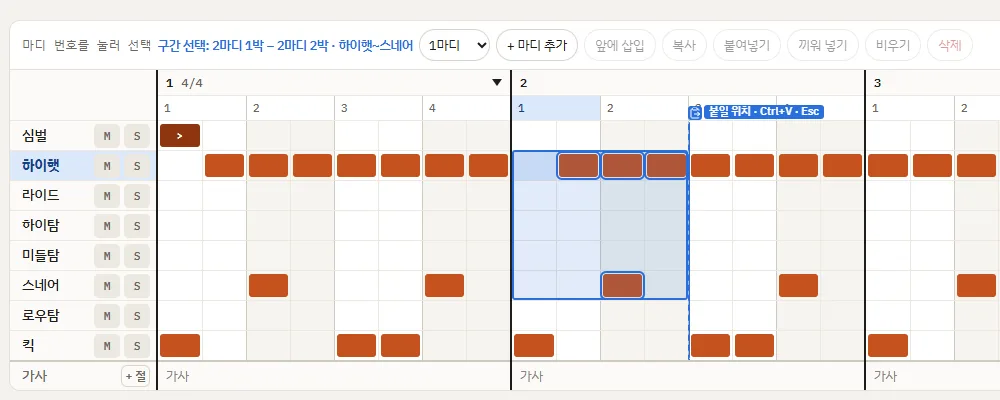
마디 안의 일부(예: 3박부터 다음 마디 2박까지, 하이햇만)를 복사할 때 씁니다.
- 그리드에서 드래그하면 사각형 구간이 선택됩니다. 시간(박) × 악기(줄) 범위입니다.
- Shift+클릭으로 선택을 넓힐 수 있습니다.
- Ctrl+C 복사, Ctrl+X 잘라내기, Delete 지우기.
- 붙일 곳의 칸을 누르고 Ctrl+V. Ctrl+V는 마지막으로 누른 칸(또는 마디 번호로 고른 마디 처음)에 붙습니다.
- 선택이 있는 상태에서 칸을 누르면 노트가 찍히지 않고 그 칸에 붙일 위치 표시(점선 테두리 + "붙일 위치 · Ctrl+V · Esc")가 나타납니다. 마디 번호로 마디를 고를 때, Ctrl+V로 붙인 직후(이어 붙일 위치)에도 나타납니다.
- 평소처럼 칸을 눌러 노트를 찍을 때는 표시가 없습니다. 그래도 Ctrl+V는 그 칸에 붙습니다.
- 표시는 Esc, 노트 찍기, 재생 시작에서 사라집니다. 붙일 위치는 그대로라 Esc 뒤에도 Ctrl+V는 같은 곳에 붙습니다.
- 마우스만 쓸 때는 칸을 우클릭 → 여기에 붙여넣기(무엇을 붙이는지 함께 보입니다: "복사한 구간" / "복사한 n마디"). 구간이나 마디를 고른 채 칸·박 번호·마디 번호를 우클릭하면 메뉴 맨 위에 복사 · 잘라내기 · 붙여넣기가 있습니다.
- 노트는 원래 악기 그대로 붙습니다. 같은 악기의 겹치는 자리는 덮어씁니다.
- Ctrl+V를 계속 누르면 바로 뒤에 이어 붙습니다. 같은 패턴을 반복할 때 편합니다.
- 연음 박(3연음·6연음)과 일반 박 사이에서 칸이 맞지 않는 노트는 버리고, 몇 개를 버렸는지 알려 줍니다. 3연음 박과 6연음 박 사이는 그대로 붙습니다.
- 구간 선택이 없을 때 Ctrl+C는 선택한 마디 전체를 복사합니다.
- Esc로 선택을 해제합니다.
5. 곡 구조 (섹션·도돌이·점프)
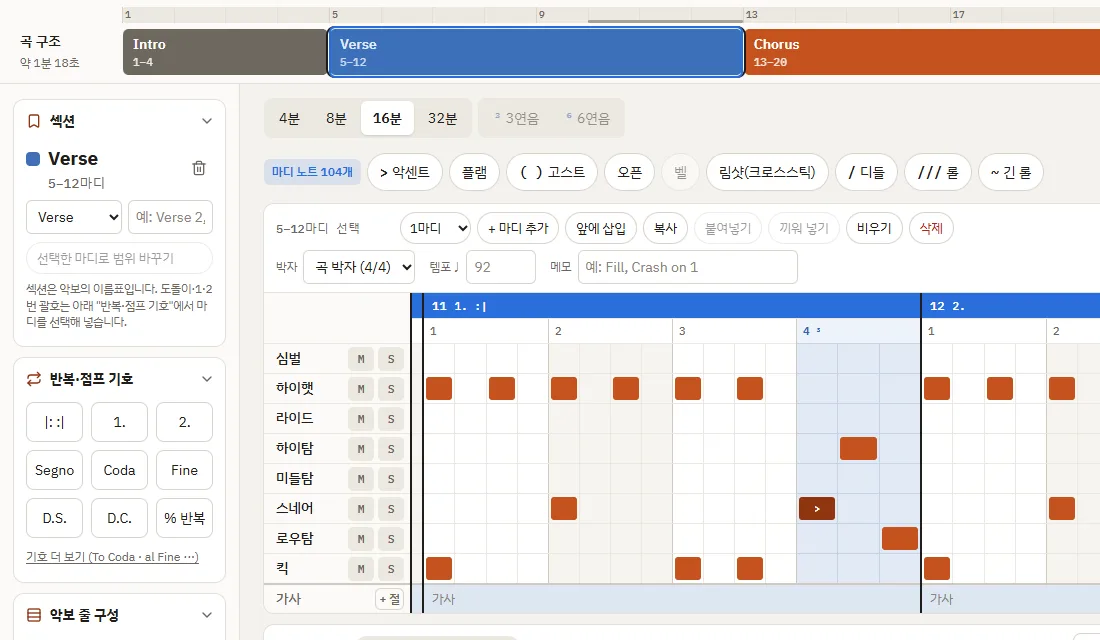
섹션은 이름표입니다. Intro·Verse·Chorus 같은 이름을 악보에 표시할 뿐, 연주 순서나 도돌이표에는 영향을 주지 않습니다. 섹션을 나누거나 범위를 바꿔도 악보 내용은 그대로입니다.
섹션 만들기
- 그리드에서 마디 범위를 선택합니다(마디 번호 클릭 → Shift+클릭).
- 섹션 바 오른쪽 + 를 누릅니다. 종류(Intro·Verse·Chorus…)와 이름은 왼쪽 패널 섹션 카드나 섹션 블록 메뉴에서 바꿉니다.
- 두 마디 이상 선택했으면 정확히 그 범위만 섹션이 됩니다. 한 마디만 선택하면 다음 섹션 앞까지 지정됩니다.
섹션 블록을 누르면 왼쪽 패널 섹션 카드에서 바꿀 수 있습니다.
- 종류·이름(예: "Verse 2"), 삭제
- 범위를 바꾸려면 그리드에서 마디를 새로 선택한 뒤 섹션 카드의 "범위를 ○–○마디로 바꾸기" 버튼을 누릅니다(섹션 블록 메뉴에도 있습니다).
- 섹션마다 새 줄(왼쪽 패널 악보 줄 구성)을 켜 두면 섹션이 바뀔 때 악보 줄을 바꿉니다. 원치 않으면 끄세요.
- 악보에서 섹션 이름 상자는 줄 맨 앞, 오선 왼쪽 여백에 모든 줄이 같은 자리로 놓입니다. 여백 폭은 그 곡에서 가장 긴 섹션 이름에 맞춰 한 번 정해지고(긴 이름은 두 줄·작은 글씨), 줄마다 첫 마디 번호가 표시됩니다.
도돌이표·반복·점프 기호
연주 구조는 모두 왼쪽 패널 반복·점프 기호 카드에서만 정합니다. 마디를 선택하고 누릅니다.
- |: :| 도돌이표: 선택한 마디 범위를 반복. 반복 횟수(×2, ×3…)도 이 카드에서 조절
- 1. / 2. 괄호: 도돌이 마지막 부분의 1번·2번 괄호. 여러 섹션에 걸친 큰 도돌이도 자유롭게 만들 수 있습니다
- Segno · Coda · Fine · D.S. · D.C.
- % 반복: 앞 마디와 같은 마디(악보에 % 표시, 재생은 앞 마디 그대로)
- 기호 더 보기: To Coda, D.S. al Coda, D.C. al Fine, 2마디 반복 등
재생과 오디오 내보내기는 이 기호들대로 펼쳐서 연주합니다. 섹션 바 왼쪽의 "약 3분 9초"는 펼친 재생 길이입니다.
6. 가사
- 그리드 맨 아래 가사 줄을 눌러 입력합니다. Tab 다음 마디, Shift+Tab 이전 마디, Enter/Esc 끝.
- 여러 칸 띄어쓰기도 그대로 유지됩니다(박 위치를 대략 맞출 때).
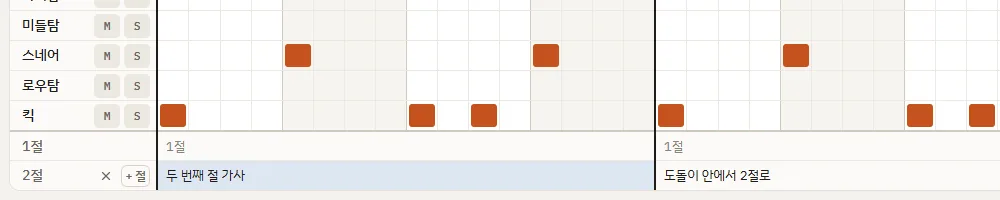
- 2·3절: 가사 이름 칸의 + 절을 누르면 2절, 3절 줄이 생깁니다(최대 3절). ↑ ↓로 절 사이를 이동합니다.
- 악보에는 1절 아래에 2절, 3절이 줄을 바꿔 찍히고, 앞에 "1." "2." 번호가 붙습니다.
- 도돌이 안에 2절을 쓰면 Verse 2를 따로 만들 필요가 없어 악보가 짧아집니다.
- 왼쪽 패널 표기 → 가사 표시를 끄면 악보에서 가사를 숨깁니다.
7. 재생
- Space 재생/정지, Home 처음으로. 눈금자(섹션 바 위 마디 번호 줄)를 누르면 그 마디가 재생 시작 위치가 됩니다.
- 메트로놈(K), 카운트인 1마디: 맨 위 막대.
- 구간 재생(L): 눈금자를 드래그하면 그 구간만 되풀이합니다. 섹션 바 왼쪽 "구간 재생 5–8 ×"의 × 또는 Esc로 끕니다.
- 드럼 소리는 설정(톱니바퀴)에서 바꿀 수 있습니다.

전체 화면 보기
악보 미리보기 오른쪽 위 전체 화면 버튼. 연습할 때 악보만 크게 봅니다.
- 마디를 누르면 그 마디부터 재생(Space)
- 편집으로 돌아가기 버튼으로 그 마디를 편집, Esc로 닫기
8. 악보 모양과 인쇄
악보 줄 구성 (왼쪽 패널)
- 한 줄 마디 수: 1·2·3·4·5·6·8 중에서(보통 4마디). 1은 한 줄에 한 마디 — 연습용 악보에 좋고, 마디가 줄 폭 전체로 넓어집니다
- 섹션마다 새 줄: 섹션이 바뀌면 줄을 바꿈
- 남는 마디 앞 줄에 붙이기: 2번 괄호처럼 1~2마디만 남는 줄을 앞 줄에 붙여 줄 수를 줄임 (한 줄 1마디에서는 쓰지 않음)
- 수동 줄바꿈 / 쪽 나누기: 선택한 마디 앞에서
- 특정 줄만 마디 수를 바꾸려면: 악보 미리보기에서 마디를 누르면 그 줄 위에 줄 도구(앞 줄로 · − · + · 기본)가 나타납니다.
표기
- 킥 표기: 위로 함께(킥도 하이햇과 같은 기둥, 연주용 악보에 흔한 방식, 기본) / 아래로 따로(킥을 아래 기둥으로, 교본식)
- 크래시 표기: x(덧줄 위 x, 국제 표준) / 동그라미(x에 동그라미, 눈에 잘 띄고 국내 악보에 흔함). 위치는 같고 머리 모양만 바뀝니다. 새 곡은 한국어 화면이면 동그라미, 영어 화면이면 x로 시작합니다
- 8분음표 묶기: 두 박(기본 — 4/4 마디에서 1·2박, 3·4박의 8분음표를 빔 하나로) / 한 박(박마다 끊음). 16분·셋잇단·쉼표가 섞인 박과 4/4가 아닌 마디는 늘 박마다입니다
- 악기 범례: 1쪽 위에 악기별 위치 표. 악보를 다른 사람에게 줄 때 켜면 좋습니다(기본 꺼짐).
- 여러 마디 쉼표: 전주·간주처럼 쉬는 마디가 이어지면 빈 마디를 2개 이상 선택하고 여러 마디 쉼표로 묶기(마디 번호 우클릭 메뉴에도 있음). 악보에는 한 칸에 굵은 가로 막대와 숫자(묶은 마디 수)로 그려집니다. 그리는 폭으로 몇 칸을 차지할지 고릅니다(1칸 ~ 한 줄 마디 수). 마디 번호를 우클릭하면 묶을 때 칸 버튼(1칸·2칸…)으로 폭을 바로 고르고, 묶은 뒤에도 묶음 안 마디 번호를 우클릭해 폭을 바꿀 수 있습니다. 폭에 따라 줄 배치가 바뀌면 악보 줄 오른쪽 위 앞 줄로 · − +로 맞춥니다. 그리드에는 마디가 그대로 보이고 빗금으로 표시되며, 묶인 마디에는 노트를 넣을 수 없습니다 — 묶음에 속한 마디를 고르고 묶음 풀기. 재생·MIDI·오디오는 빈 마디 그대로입니다. 노트·도돌이·점프 기호가 있는 마디, 둘째 마디부터 섹션·가사·메모가 있는 마디는 묶을 수 없습니다
인쇄
맨 위 인쇄 버튼(내보내기 바로 왼쪽), 파일 > 인쇄…, 또는 Ctrl+P. 악보 전체 화면 보기 위에도 인쇄 버튼이 있습니다.
- 지금 설정(인쇄 크기·줄 구성·표기)으로 PDF를 만들어 바로 브라우저 인쇄 창을 엽니다. 내보내기의 PDF와 똑같은 모양입니다.
- PDF를 만드는 동안 버튼에 "인쇄 준비 중…"이 보입니다.
- 인쇄 창을 바로 띄울 수 없는 브라우저(Firefox·Safari 등)에서는 새 탭에 PDF를 열어 줍니다. 그 탭에서 인쇄하세요.
- DrumPen 화면에서 Ctrl+P를 누르면 앱 화면이 아니라 악보가 인쇄됩니다.

인쇄 크기
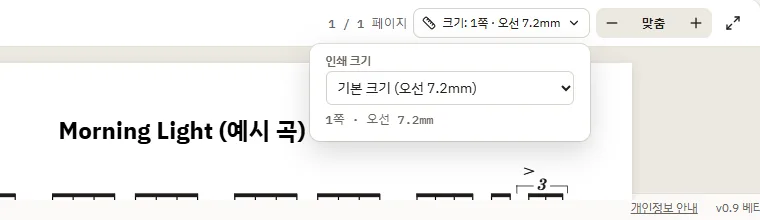
왼쪽 패널 인쇄 크기, 또는 악보 미리보기 위 "크기: 2쪽 · 오선 7.2mm" 버튼(인쇄 크기·쪽 수 설정, 인쇄 실행 버튼은 아님).
- 기본 크기: 오선 7.2mm(일반 드럼 악보 크기). 보통 길이의 곡은 A4 두 쪽.
- 1·2·3쪽에 맞추기: 그 쪽 수에 들어가는 가장 큰 크기로. 너무 작아지면(오선 7mm 미만) 쪽 수를 늘리고 알려 줍니다. 정해 둔 줄 구성은 바뀌지 않습니다.
- 직접 크기: 오선 높이를 mm로 지정.
- 미리보기의 − 맞춤 +는 화면에서만 크게·작게 보는 것으로, 인쇄에는 영향이 없습니다.
내보내기
맨 위 내보내기.
- PDF: A4 악보, 화면 모양 그대로
- PNG: 쪽마다 한 장(여러 쪽이면 zip)
- 오디오(WAV): 곡 구조대로 연주한 소리. 템포·메트로놈·카운트인·구간·음소거/솔로 적용 여부를 고를 수 있습니다.
- MIDI: DAW(Cubase·Logic·Ableton·Reaper 등)로 넘겨 이어 작업할 때. 드럼 트랙 하나(채널 10)에 반복·점프를 연주 순서대로 펼쳐 저장하고, 템포·박자·섹션 이름(마커)도 함께 들어갑니다. 고를 옵션은 범위(곡 전체 / 구간)뿐입니다.
- 음 번호는 General MIDI 드럼 배치: 킥 36, 스네어 38, 림샷(크로스스틱) 37, 하이햇 42(오픈 46), 라이드 51(벨 53), 크래시 49, 탐 48·45·43
- 다른 음 배치를 쓰는 가상 드럼(일부 드럼 음원)은 DAW나 음원의 매핑 설정에서 맞추세요.
9. 저장
DrumPen의 저장은 두 가지입니다.
| 자동 저장 | 파일 저장 | |
|---|---|---|
| 어디에 | 지금 쓰는 브라우저 안 | 내 컴퓨터 폴더(.drumpen 파일) |
| 언제 | 편집할 때마다 저절로 | 저장할 때만 |
| 찾는 곳 | 파일 > 곡 목록 | 파일 > 열기 |
- 파일 > 저장 (Ctrl+S): 처음에는 폴더와 이름을 고르고, 그다음부터는 같은 파일에 덮어씁니다.
- 파일 > 다른 이름으로 저장 (Ctrl+Shift+S): 새 파일로.
- 맨 아래 막대에 "파일: ○○.drumpen · 저장됨" 또는 "파일에 저장 안 된 변경 있음"이 보입니다.
- 곡 닫기: 곡 목록으로 나갑니다. 자동 저장되어 있으니 따로 저장할 필요는 없습니다.
다른 곡으로 바꿀 때 (새 곡·곡 목록에서 열기·파일 열기·곡 닫기): 쓰던 곡은 자동 저장되고, 아래에 "'○○'은 자동 저장되었습니다 · 파일 > 곡 목록에서 다시 열 수 있습니다" 알림과 되돌아가기 버튼이 잠시 나옵니다. 되돌아가기를 누르면 쓰던 곡이 다시 열립니다(방금 만든 새 곡에 아무것도 안 했으면 그 빈 곡은 목록에 남기지 않습니다). 파일에 연결된 곡에 파일에 저장 안 된 변경이 있으면 먼저 묻습니다 — 저장 후 계속(Ctrl+S처럼 파일에 저장하고 넘어감) / 저장하지 않고 계속(파일은 그대로, 곡은 브라우저에 자동 저장되어 있음) / 취소.
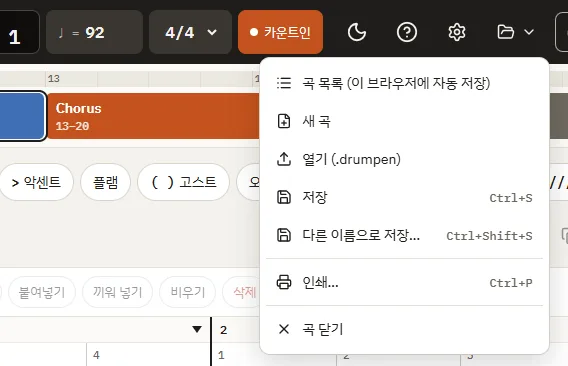
주의: 브라우저 데이터(쿠키·사이트 데이터)를 지우거나 다른 컴퓨터·브라우저로 옮기면 자동 저장된 곡은 보이지 않습니다. 중요한 곡은 꼭 파일로 저장해 두세요.
곡을 한꺼번에 내려받기: 파일 > 곡 목록 위쪽의 모두 내려받기를 누르면 이 브라우저의 곡을 .drumpen 파일로 묶어 zip 하나로 받습니다(로그인 없이 됩니다). 받은 파일은 파일 > 열기로 하나씩 다시 불러올 수 있습니다.
로그인과 클라우드 저장
로그인하지 않아도 편집·재생, 이 브라우저의 자동 저장, .drumpen 파일 저장·불러오기를 모두 쓸 수 있습니다. 오른쪽 위 로그인에서 Google이나 이메일로 가입·로그인하면 다음을 더 쓸 수 있습니다.
- 클라우드 저장: 곡이 계정에 저장되어, 다른 기기·브라우저에서 같은 계정으로 로그인하면 이어서 쓸 수 있습니다.
- PDF·PNG·WAV·MIDI 내보내기와 인쇄
로그인했을 때 곡 목록에서 지운 계정 곡은 휴지통으로 옮겨지고, 30일 뒤 완전히 지워집니다(그 전에는 휴지통에서 복구할 수 있습니다).
계정 메뉴 (로그인했을 때)
오른쪽 위 사람 아이콘을 누르면 나오는 메뉴입니다.
- 내 곡 전체 내려받기: 클라우드의 계정 곡 전부(휴지통 포함)와 이 브라우저의 곡을 zip 하나로 받습니다. zip 안 폴더는
계정 곡·휴지통·이 기기 곡입니다. 아직 클라우드에 올리지 못한 변경이 있으면 이 브라우저의 최신 내용이 들어갑니다. 곡 목록의 모두 내려받기도 로그인했을 때는 같습니다. - 광고성 정보 받기: 새 기능·유료화 소식 등을 메일로 받을지 켜고 끕니다. 바꾸면 날짜와 함께 알려 드립니다.
- 로그아웃: 이 브라우저에서 로그아웃합니다. 계정 곡은 클라우드에 남고 이 브라우저에서는 지워집니다.
- 탈퇴: 안내를 읽고 내 이메일 주소를 입력해야 [탈퇴] 버튼이 켜집니다. 탈퇴를 요청하면 모든 기기에서 로그아웃되고, 7일 뒤 계정과 클라우드 곡(휴지통 포함)이 완전히 지워집니다. 7일 안에 다시 로그인하면 "탈퇴 요청 중" 창에서 탈퇴 취소를 누르면 그대로 쓸 수 있습니다. 필요한 곡은 탈퇴 창의 내 곡 전체 내려받기로 먼저 받아 두세요.
10. 단축키
| 키 | 동작 |
|---|---|
| Space | 재생 / 정지 |
| Home | 처음으로 |
| L | 구간 재생 켜기/끄기 |
| K | 메트로놈 |
| T | 3연음 켜기/끄기 (선택한 박) |
| Shift+T | 6연음 켜기/끄기 (선택한 박) |
| A · F · G · O · B · X | 악센트 · 플램 · 고스트 · 오픈 · 벨 · 림샷 |
| D · R · Shift+R | 디들 · 롤 · 긴 롤 |
| (구간·마디를 고르고) 옵션 단축키 | 그 안 노트에 적용 |
| Ctrl+P | 인쇄 |
| Esc | 구간 선택 해제 → 마디 선택 해제 · 구간 재생 해제 |
| 1 ~ 4 | 해상도 4분 / 8분 / 16분 / 32분 |
| Ctrl+휠 | 그리드 확대 / 축소 |
| 드래그 | 구간(사각형) 선택 |
| 박 번호 클릭 | 그 박 선택 (Shift+클릭 넓히기, 우클릭 일반·3연음·6연음) |
| Shift+클릭 | 선택 넓히기 (마디·구간) |
| (선택 중) 클릭 | 노트는 그대로, 그 칸을 선택 · 붙일 위치 |
| Ctrl+클릭 | 노트 하나씩 선택 (구간·마디 선택은 풀림) |
| 우클릭 | 복사 · 잘라내기 · 붙여넣기(선택이 있을 때) · 노트 옵션 |
| Ctrl+C / Ctrl+X / Ctrl+V | 복사 / 잘라내기 / 붙여넣기 |
| Ctrl+Shift+V | 마디 끼워 넣기 |
| Delete | 선택한 노트·구간·마디 내용 지우기 (마디는 남음) |
| Ctrl+Delete | 선택한 마디 삭제 (뒤 마디가 당겨짐) |
| Ctrl+Z / Ctrl+Shift+Z | 되돌리기 / 다시 실행 |
| Ctrl+S / Ctrl+Shift+S | 저장 / 다른 이름으로 저장 |
| Tab / Shift+Tab, ↑ ↓ | (가사 입력 중) 다음·이전 마디, 위·아래 절 |
11. 태블릿에서 쓰기
갤럭시 탭·아이패드 같은 태블릿에서는 키보드·마우스 조작이 손가락·펜 조작으로 바뀝니다. 기능은 PC와 같습니다.
손가락으로
| 하는 일 | 방법 |
|---|---|
| 노트 찍기·지우기 | 칸을 탭 |
| 그리드 밀기 | 한 손가락으로 끌기, 또는 그리드 맨 아래 스크롤바(손잡이 끌기 · 빈 곳 탭 = 그 위치로) |
| 확대·축소 | 두 손가락 벌리기·오므리기 |
| 메뉴(PC의 우클릭) | 칸·박 번호·마디 번호·섹션 블록을 길게 누르기 |
| 버튼 설명(PC의 말풍선) | 버튼을 길게 누르면 설명이 나옵니다 |
| 구간 선택 | 도구 막대 [선택]을 켜고 끌기. 끌다가 그리드 가장자리에 닿으면 저절로 밀립니다. 노트를 탭하면 노트 선택, 빈 칸 두 번 탭으로도 구간을 만듭니다(선택 모드에서는 두 손가락으로 밀기도 됩니다) |
| 선택 풀기 | [선택 해제], 또는 하나만 선택된 마디 번호를 다시 탭 |
| 복사·붙여넣기 | 마디 도구 줄 [복사] → 붙일 칸(또는 마디 번호) 탭 → 그 위의 [여기에 붙여넣기] (계속 탭하며 여러 번 붙일 수 있고, ✕로 끝) |
펜(S펜·애플 펜슬)은 마우스처럼 씁니다: 펜으로 끌면 바로 구간 선택, 탭은 찍기, 길게 누르기·펜 버튼은 메뉴.
화면 방향
- 가로: 그리드가 크게 보입니다. 악보는 도구 막대의 [악보 ⤢]로 전체 화면에서 봅니다(인쇄 크기·줄 도구도 거기에).
- 세로: 위에 그리드, 아래에 악보 미리보기. 왼쪽 패널(섹션·기호·줄 구성·표기)은 도구 막대 맨 앞 [패널]을 누르면 왼쪽에서 서랍으로 나옵니다.
가사 입력 막대
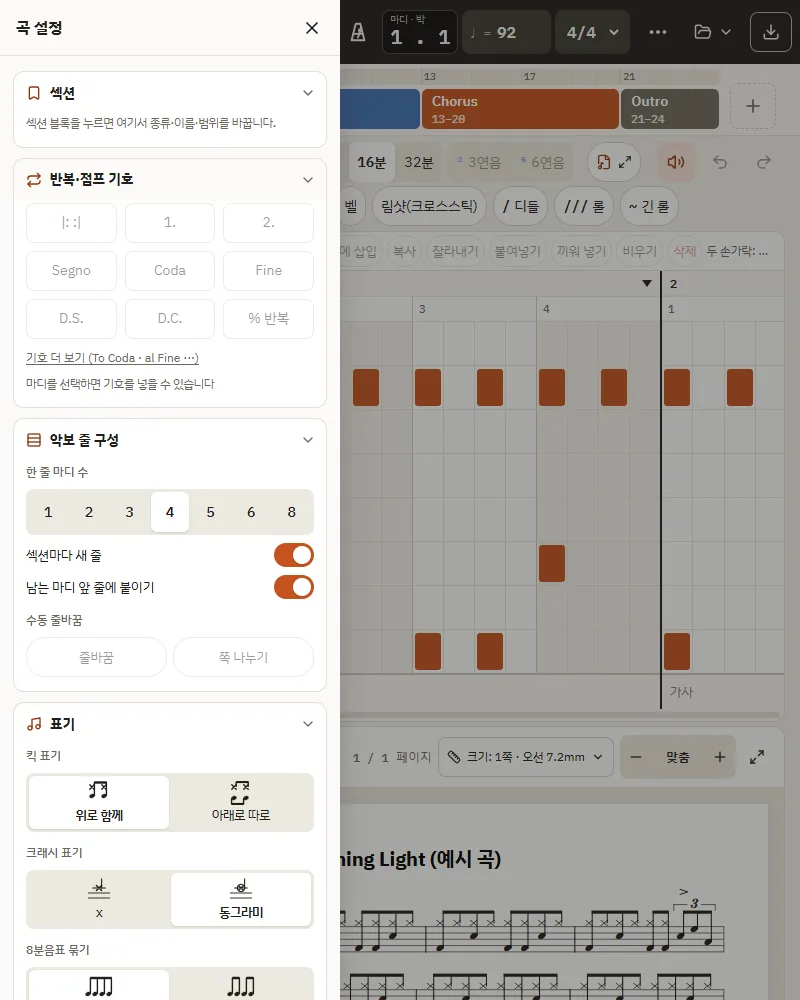
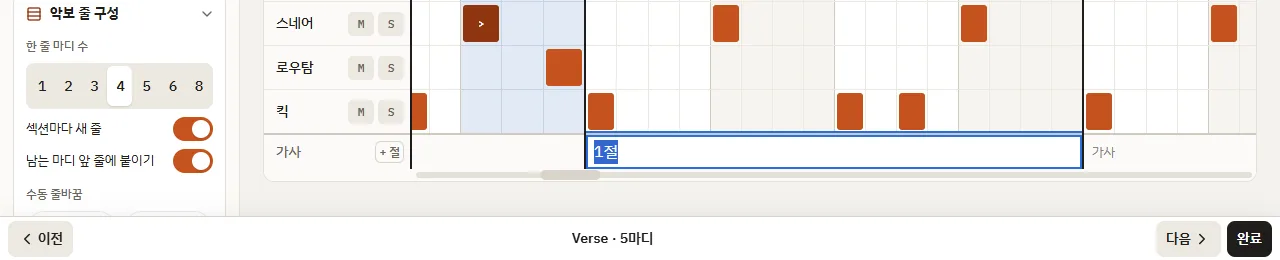
가사 칸을 누르면 화면 키보드 바로 위에 막대가 나옵니다. 가운데에 지금 쓰는 자리(예: "Verse · 23마디 · 1절"), [◀ 이전]·[다음 ▶]으로 마디를 옮기고(키보드는 그대로), 절이 여러 개면 ▲ ▼로 절을 바꿉니다. [완료]를 누르면 끝납니다. 키보드의 Enter도 다음 마디입니다.
앱으로 설치하기
맨 아래 막대의 앱 설치를 누르면 홈 화면에 DrumPen 아이콘을 만들 수 있습니다. 아이콘으로 열면 주소창 없이 화면을 넓게 쓰고, 인터넷이 없어도 편집·재생됩니다(한 번 연 뒤). 설치하지 않고 브라우저로 써도 됩니다.
- 안드로이드 크롬: 설치 창이 바로 뜹니다.
- 삼성 인터넷: 설치가 보안 경고(Play 프로텍트)로 막힐 수 있어 Chrome에서 설치하세요. 앱 설치를 누르면 주소를 복사할 수 있는 안내가 뜹니다.
- 그 밖의 브라우저: 안내대로 브라우저 메뉴(⋮ 또는 ≡) → 홈 화면에 추가(또는 앱 설치).
- 아이패드(사파리): 안내대로 공유 버튼 → 홈 화면에 추가 → 추가.
- 새 버전이 나오면 아래에 "새 버전이 있어요 [새로 고침]"이 뜹니다. 누르면 편집한 내용을 저장하고 새 버전으로 다시 엽니다(누르지 않으면 다음에 열 때 새 버전).
- 오프라인에서도 곡은 이 기기에 자동 저장되고, 로그인했다면 인터넷이 다시 연결될 때 클라우드에 올라갑니다. 로그인은 인터넷이 있을 때 합니다.
12. 폰에서 쓰기
폰에서는 맛보기와 간단한 수정을 할 수 있습니다. 긴 곡은 화면이 넓은 PC·태블릿이 편합니다 — 같은 계정으로 로그인하면 폰에서 만든 곡을 그대로 이어서 쓸 수 있습니다.
화면
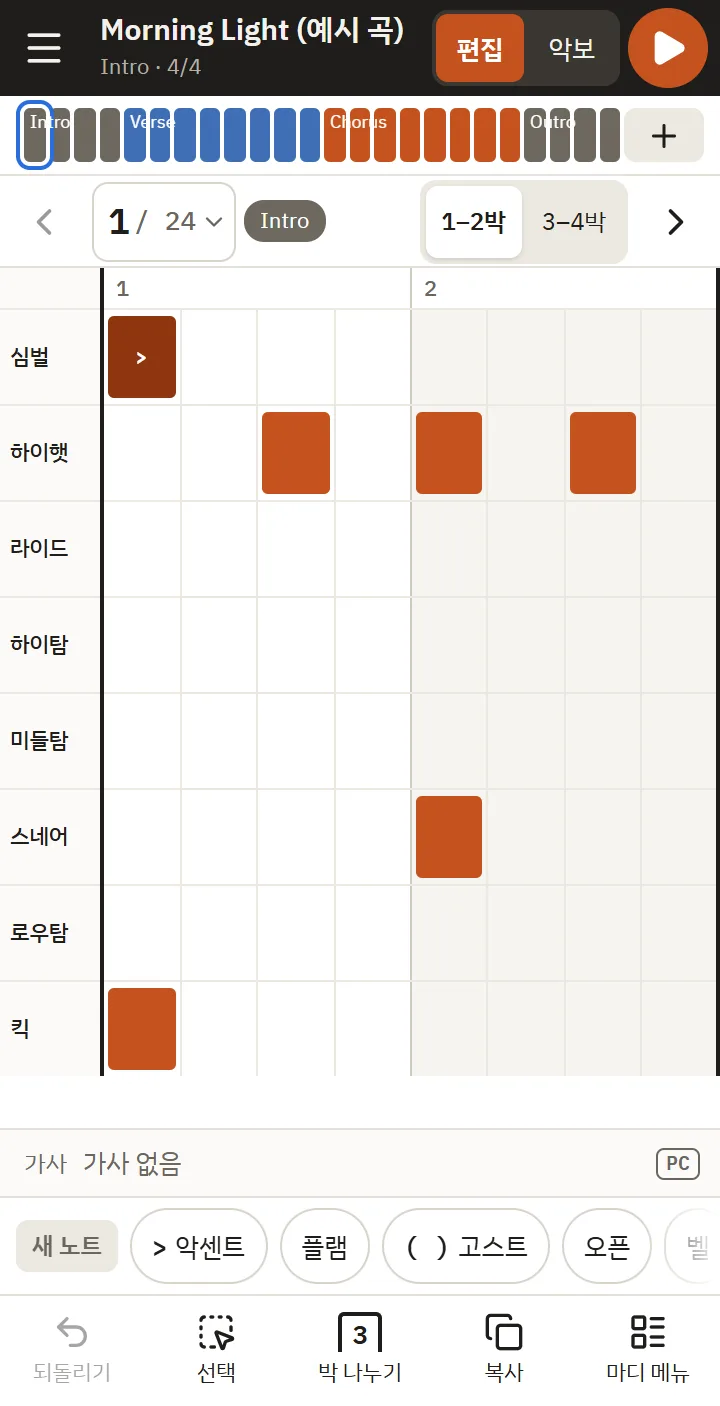
- 세로: 한 화면에 반 마디(2박)씩. 마디 이동 줄의 [1–2박 | 3–4박]으로 바꾸거나 좌우로 밉니다. 그리드 아래에 노트 옵션 칩 줄, 맨 아래에 도구 막대.
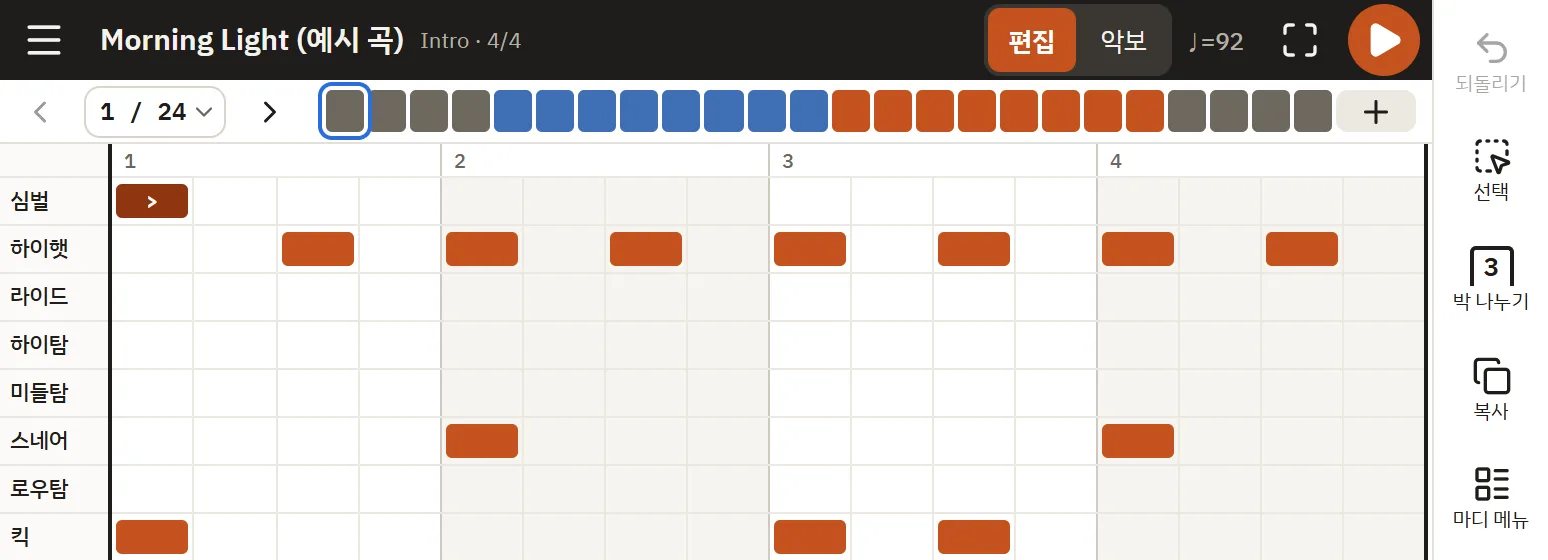
- 가로: 한 화면에 한 마디. 도구는 오른쪽 세로 줄에 있습니다. 가로가 더 넓어 편집에 권장합니다.
- 위쪽 타임라인: 곡 전체 마디가 섹션 색 칸으로 보입니다. 칸을 누르면 그 마디로, 끝의 [+]는 마디 추가(빈 마디 / 지금 마디 복사).
- "N / 전체"(지금 마디 / 전체 마디)를 누르면 마디 메뉴가 열립니다.
손가락으로
| 하는 일 | 방법 |
|---|---|
| 노트 찍기·지우기 | 칸을 탭 |
| 다음·이전 반 마디(마디) | 그리드를 좌우로 밀기 (화면 맨 가장자리에서 시작한 밀기는 브라우저의 뒤로 가기 몫이라 넘기지 않습니다) |
| 노트 옵션·메뉴 | 칸을 길게 누르기 (세로는 그리드 아래 칩 줄도) |
| 구간 선택 | 도구 [선택]을 켜고 끌기 → 복사·잘라내기·붙여넣기·비우기 |
| 셋잇단 | 도구 [박 나누기] → 일반·3연음·6연음 |
마디 메뉴
[N마디 복사해 추가]·[뒤에 빈 마디]·복사·붙여넣기·비우기, 도돌이 반복과 1·2번 괄호(누르면 끝 마디·횟수를 정하는 칸이 펼쳐지고 [만들기]를 눌러야 반영), % 반복, 박자·템포, 마디 삭제.
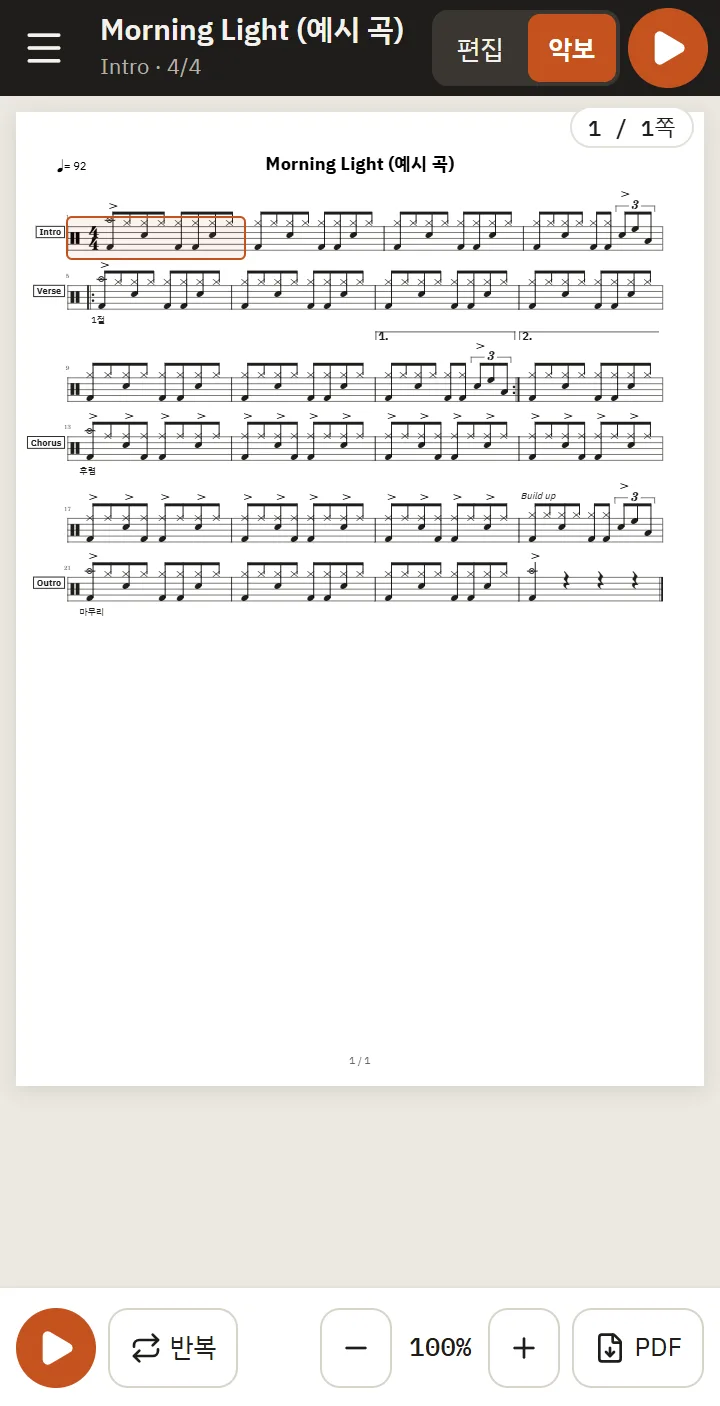
악보 모드
상단 막대 [편집 | 악보]의 [악보]를 누르면 인쇄될 A4 악보를 화면 폭에 맞춰 봅니다("화면 = 인쇄").
- 두 손가락으로 벌리면 확대(최대 250%), 확대 중에는 악보 안에서 밉니다. 두 번 탭하면 175% ↔ 맞춤.
- 마디를 탭하면 그 마디 편집으로 돌아갑니다. 길게 누르면 [여기서부터 재생]·[이 마디 편집]·[이 섹션 반복 재생]·[이 마디부터 4마디 반복].
- 아래 재생 막대: ▶/■(재생 중인 마디가 강조되고 화면 밖으로 나가면 따라 내려갑니다 — 손으로 밀면 그 재생 동안 멈춤), [반복](이 섹션 / 지금 마디부터 4마디 / 끄기), 속도 [−] 100% +, [PDF 저장](내보내기·공유).
폰에서 안 되는 것
악보 모양 설정·인쇄·WAV·MIDI 내보내기·가사 입력·이동 기호(D.S.·D.C.·코다)·섹션 편집·여러 마디 쉼표·구간 메모·사운드 조정·.drumpen 파일 저장은 PC·태블릿에서 합니다. [PC] 표시가 붙은 버튼을 누르면 안내가 나옵니다. PC에서 만든 섹션·반복·가사·메모는 폰 악보에 그대로 보이고, 폰에서 고쳐도 지워지지 않습니다. PC·태블릿에서 같은 계정으로 이어서 쓰세요(로그인은 ⋯ 메뉴 맨 위).
앱으로 설치·전체 화면
- 폰 브라우저로 열면 처음에 설치 안내 창이 뜹니다(⋯ 메뉴 앱으로 설치로 다시 볼 수 있음). 설치하면 주소창이 사라져 편집 칸이 커집니다. [브라우저로 계속]으로 그냥 써도 됩니다.
- 안드로이드 크롬: [앱 설치하기]. 삼성 인터넷·카카오톡 등 앱 안 브라우저: 그 안에서는 설치할 수 없어 [Chrome에서 열기](또는 주소 복사). 아이폰: 사파리 공유 버튼 → 홈 화면에 추가(카카오톡 등에서는 먼저 ⋯ → 다른 브라우저로 열기). 아이폰은 앱으로 쓰면 사파리 밀기 동작과도 겹치지 않습니다.
- 안드로이드 크롬 가로에서는 상단 막대의 [전체 화면]으로 주소창·상태 표시줄을 숨길 수 있습니다(아이폰 사파리에는 없음).
베타 안내
- 베타 기간에는 무료입니다. 편집·재생·.drumpen 파일 저장은 로그인 없이 되고, 로그인하면 클라우드 저장(여러 기기)과 PDF·PNG·WAV·MIDI 내보내기·인쇄를 쓸 수 있습니다(9. 저장의 "로그인과 클라우드 저장" 참고).
- PC·태블릿·폰(가로·세로)에서 쓸 수 있습니다. 폰은 맛보기·간단한 수정용입니다(12. 폰에서 쓰기). 화면 언어는 설정(톱니바퀴) → Language에서 한국어·English를 고릅니다.
- 개인정보: 로그인하지 않으면 곡은 이 브라우저에만 저장되고 서버로 보내지 않습니다. 자세한 내용은 개인정보처리방침과 이용약관.
- 문의: support@drumpen.com
개인정보처리방침 · 이용약관 · DrumPen으로 돌아가기
이티에스 주식회사 · 대표자 박규진 · 사업자등록번호 525-81-00022 · 경기도 하남시 미사강변동로 95, 3층 3071-1호 · support@drumpen.com